
「ワンダンス」CGLOの制作工程
LOとCGLO
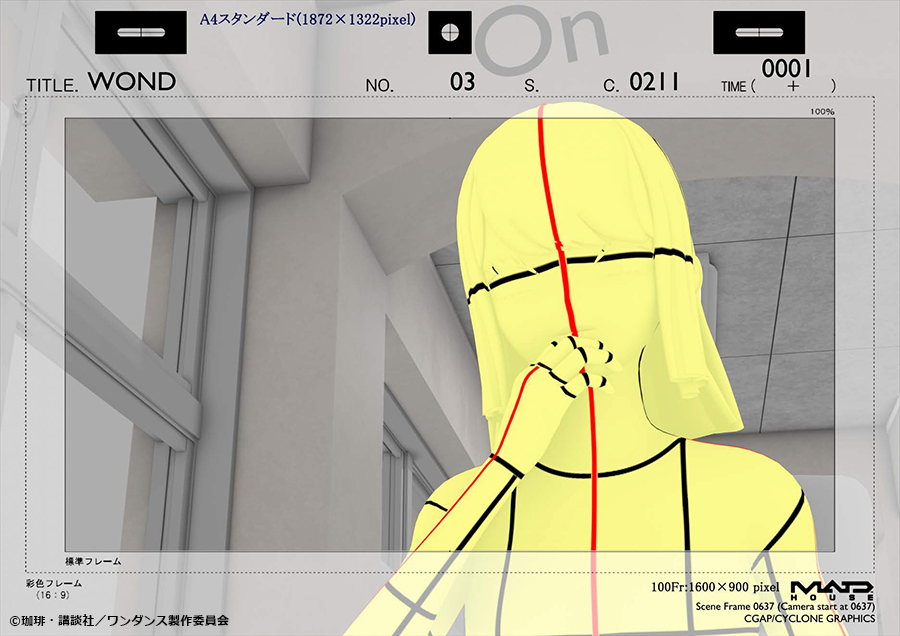
LOとはアニメーターが画角を決めるために、セルと背景を描き起こすレイアウト工程のことです。この工程をワンダンスでは、アニメーターの作業量の軽減化・効率化、監督・演出に立ち位置とカメラ構図の管理を集約する目的で、描きでは無くCG空間にカメラを置くCGレイアウト(以下、CGLO)によって作成しています。
ワンダンスの場合、Blenderで最終出力するCG背景も存在するので、その場合レイアウトのカメラデータをそのまま本番BGのデータに引き継いで使用しています。
写実的表現、沢山のキャラクター移動、複雑な空間の維持が重要なワンダンスではCGLOは非常に有効な手段でした。
CGLO(CGレイアウト)
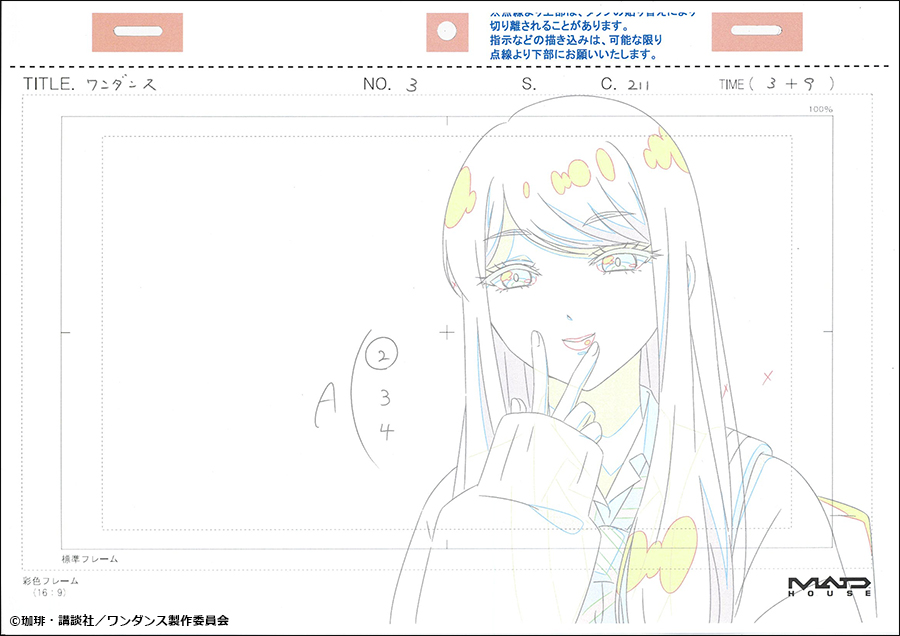
作画レイアウト
最終画面

カットリストとCGLO
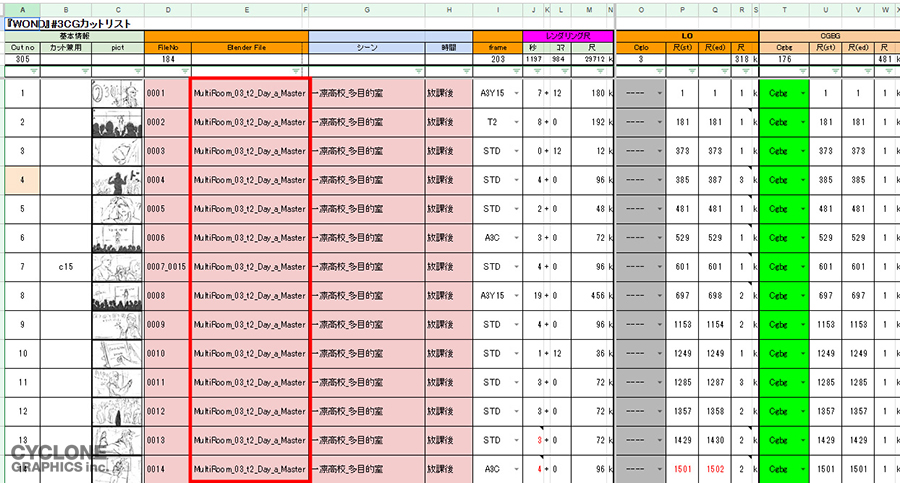
ワンダンスのCGLOの特徴として、カットを管理するカットリストと、Blender上のCGLOのカットが紐づけられています。カットリストはGoogleスプレッドシートを使用して作成されており、カットナンバーや尺の情報に加えCGLOで使用するBlenderデータのファイルネーム、尺に対応したBlender内のタイムライン情報もこのリストに記されています。このリストの情報をもとにして、CGLOを一括でレンダリングするために使用するバッチファイルを出力することになります。
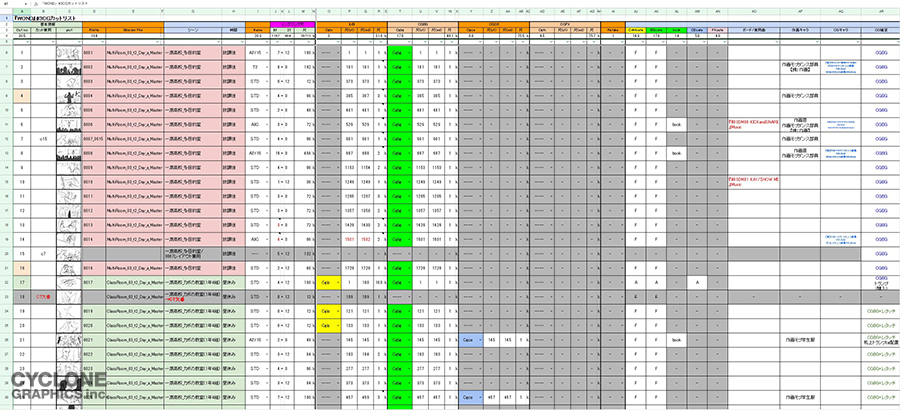
実際のワンダンスのカットリスト/GシートとBlenderファイルが紐づいています。
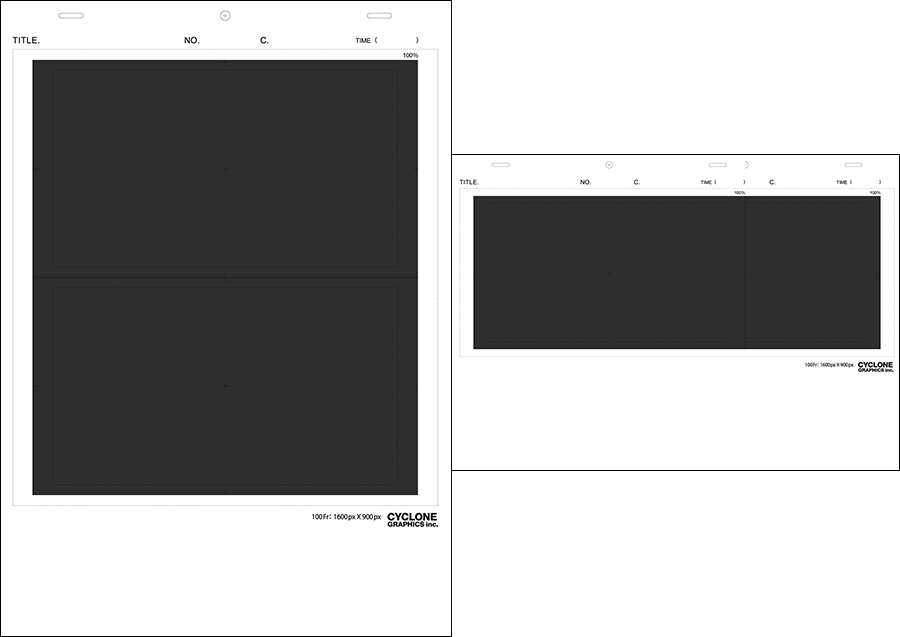
CGLOでは以下のようなレイアウトのフォーマットを作成し、2Dでのカメラワークやフレームの調整に対応できるようにしています。
A4スタンダードサイズ
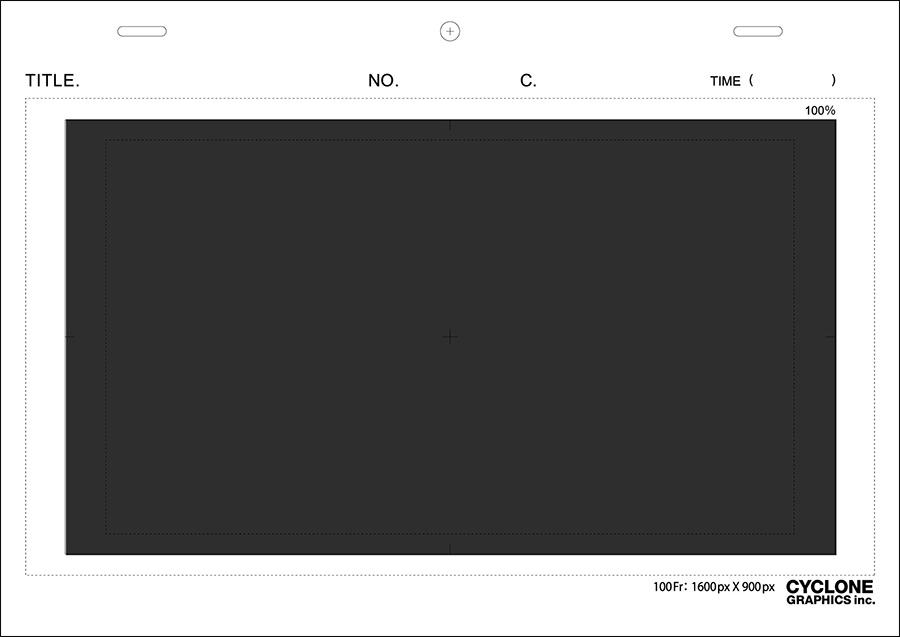
A3大判フレーム例 縦2フレーム← →横1.5フレーム
CGLO制作の流れ
以下の4つの手順で構成されています。
①セットアップ
A. CGLO用ガイドの準備
B. Blenderデータの作成
C. ガイドキャラの読み込み
D. タイムラインにカメラのマーカーを作成
E. カメラの配置
F. 演技とポーズ付け
②CGLOチェックデータの作成
③演出チェック・リテイク
④レンダリング
A. 素材について
B. レンダリング後の作画工程
①セットアップ
A. CGLO用ガイドの準備
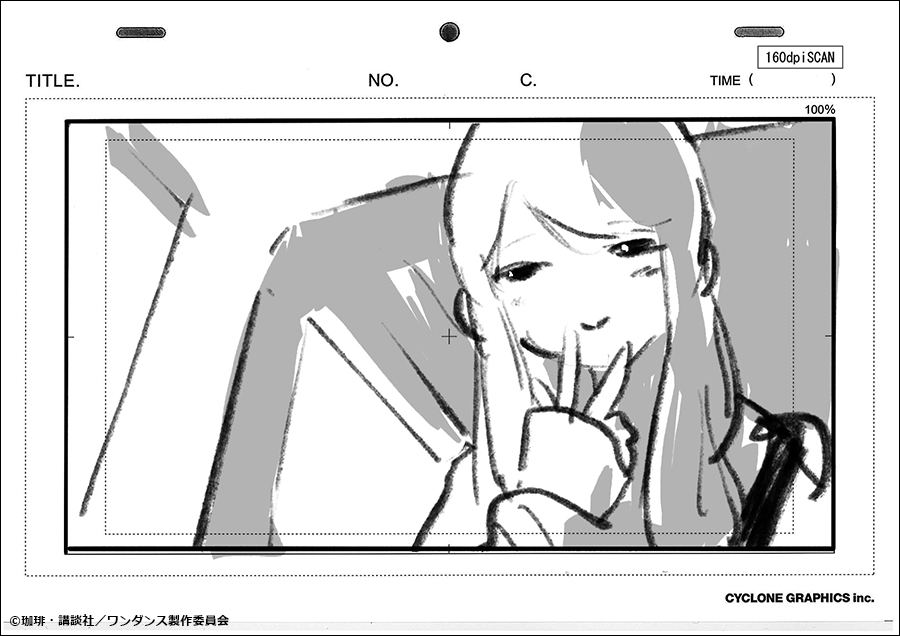
コンテを拡大したものをLO用紙フォーマットで準備します。
絵コンテによるCGLOガイド
B. Blenderデータの作成
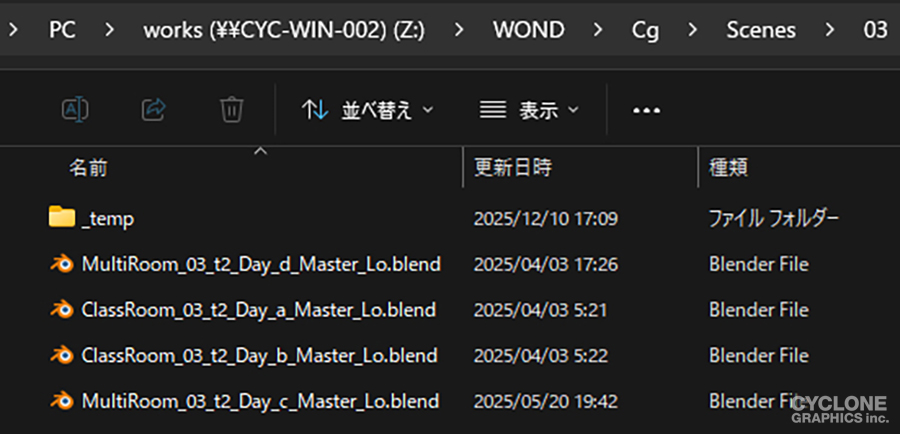
CGLOを作成するシーンに対応するマスターのBlenderデータを複製し、カット リストで指定されているファイル名に沿ってBlenderファイルをリネームし、対応させます。
カットリストのファイル名列
レイアウト段階のblenderデータは末尾に_Loがついています。
C. ガイドキャラの読み込み
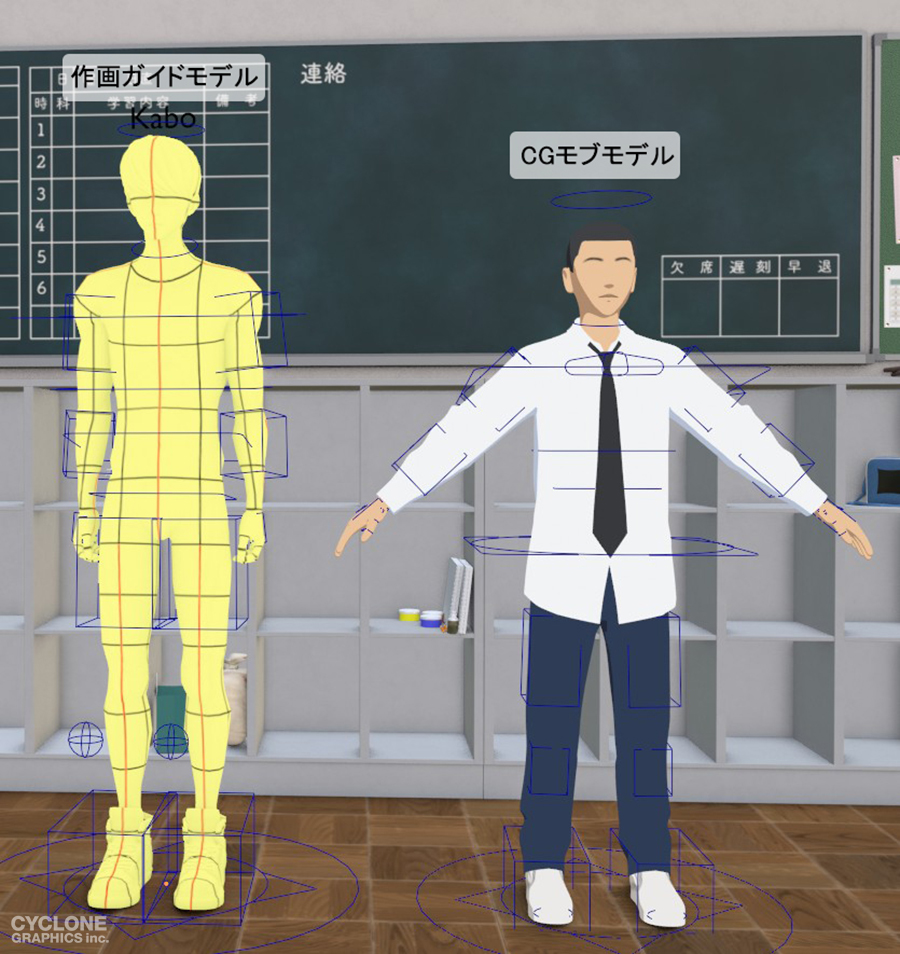
コンテ、演出からの指示に合わせて、あらかじめ準備されたガイドキャラクターのモデルを配置していきます。
この際、作画用のガイドモデルと、CGのモデル(モブ等)の2種類に分かれます。
D. タイムラインにカメラのマーカーを作成
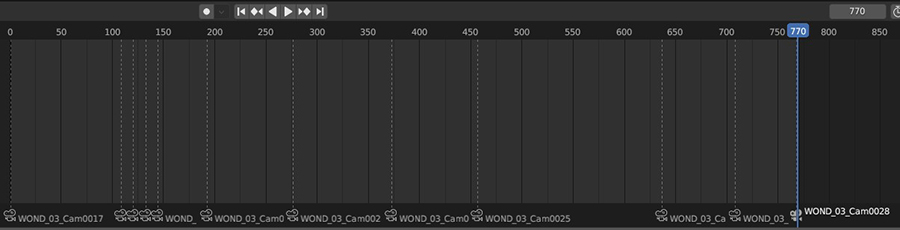
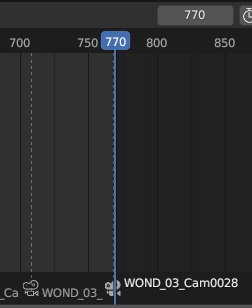
Blender上では、カットに関してタイムラインのマーカーで管理しています。シーケンサー機能が欲しいところですが、残念ながらBlender3.6で制作しているので、タイムラインマーカーに各カットをバインドするアイデアで、カットを制御しています。カットリストからスタート、エンドのフレームからカメラのマーカーをタイムラインに作成します。このマーカーによりフレームに応じてカメラを切り替えることができ、オリジナルのアドオンによってそれぞれのカメラのフレームに対応した解像度に自動で設定が切り替わるため、後にバッチファイルで一括レンダリングすることが可能になりました。
タイムラインのマーカーに各カットのカメラがバインドされています。
E. カメラの配置
コンテに合わせてカメラを配置し、画面内でキャラ、BGをレイアウトします。
カメラはフレームのサイズごとに分かれておりそれぞれのフレームに対応したフレームオブジェクトがペアレントされています。
このフレームオブジェクトはオリジナルアドオンにより制御されており、作品名や話数、カットナンバーを入力することができます。
(左)カメラフレーミング画面 (右)CG空間上でのステージング
F. 演技とポーズ付け
コンテに合わせてキャラクターのポーズを付けていきます。
ポーズを付けたらキーフレームを作成することで、同じモデルを使って次カットでは別のポーズを付けることができます。
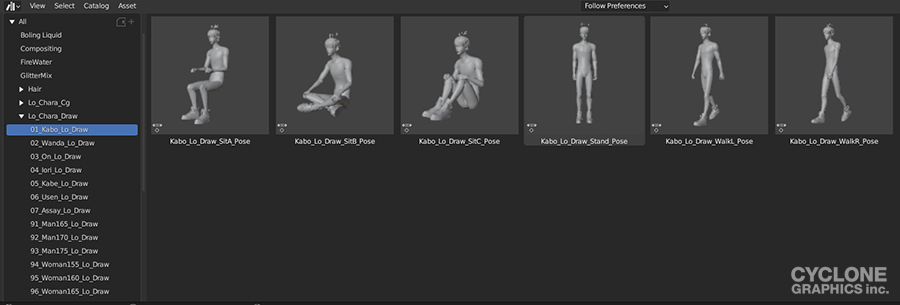
教室などで座っているポーズや歩いている立っているポーズなどの登場頻度の高いポーズについては事前にポーズライブラリーを作成しました。
ポーズ作成
ポーズライブラリ
②CGLOチェックデータの作成
一連のカットのレイアウト作業が終わったら監督、演出へのチェック用データを作成します。チェックデータはビューポートレンダーを利用して出力した画像をPDF化してまとめています。
際にビューポートレンダーで作成したチェックデータ
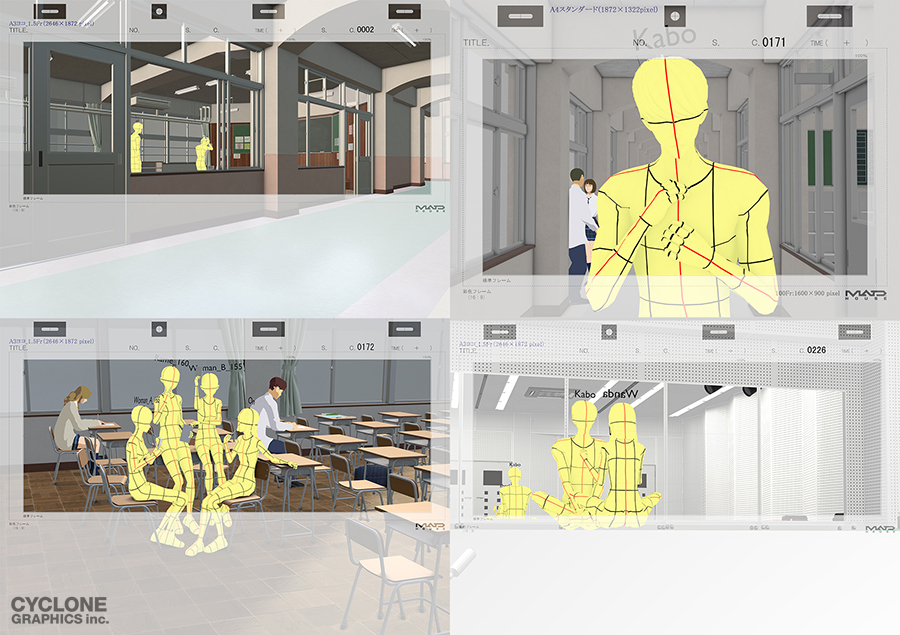
CGLOチェック用データ(演出チェック前)
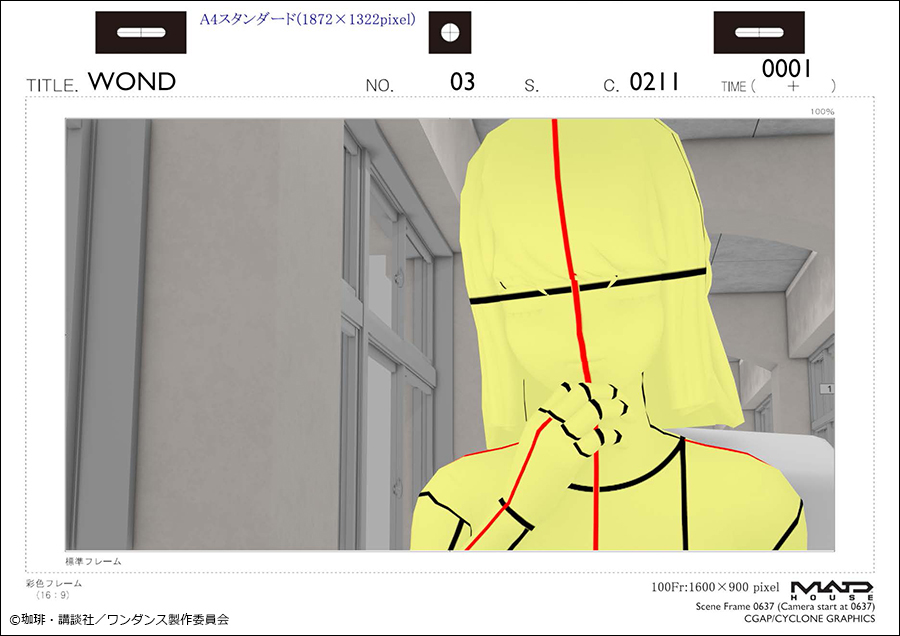
③演出チェック・リテイク
CGLOチェックデータに対し、監督・演出チェックが入ります。チェック結果をもとに、修正指示に準じたリテイク作業に入ります。
OKとなったカットはレンダリング工程に進みます。
CGLOチェック後/演出修正指示(フレーム引き・カメラ煽りに修正と指示が入っています。)
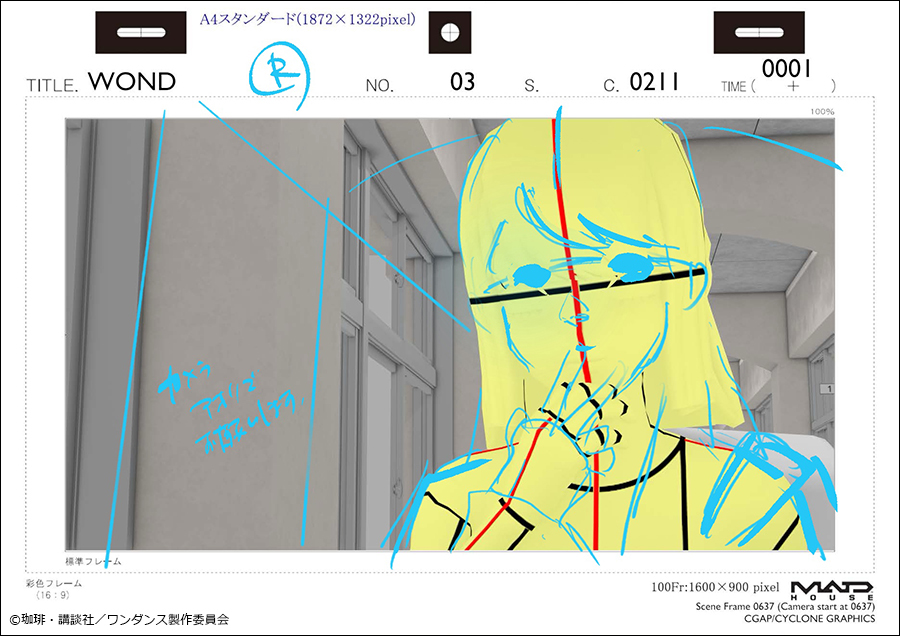
CGLO修正後・演出OKデータ
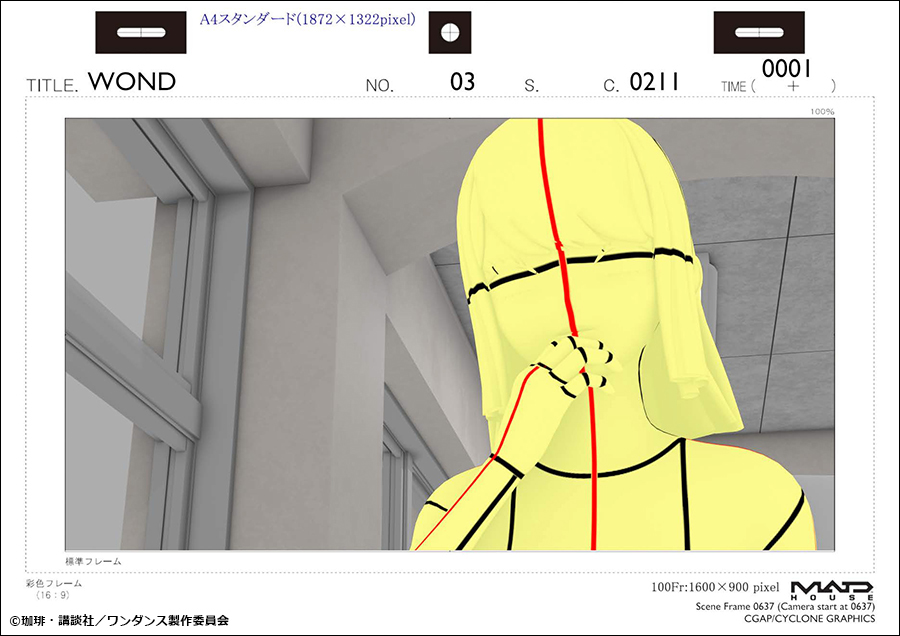
監督、演出立ち会いのもと、Blender上でリアルタイムにカットごとのカメラ、レイアウト修正も可能です。
④レンダリング
A. 素材について
演出OKになったCGLOデータは、正式なCGLOとして出力されます。
ワンダンスでは以下のように素材を分けて出力しています。
tmp素材/合成イメージ
(左上)lin素材/セル+BG線画 (右上)lin_ce素材/セルガイド
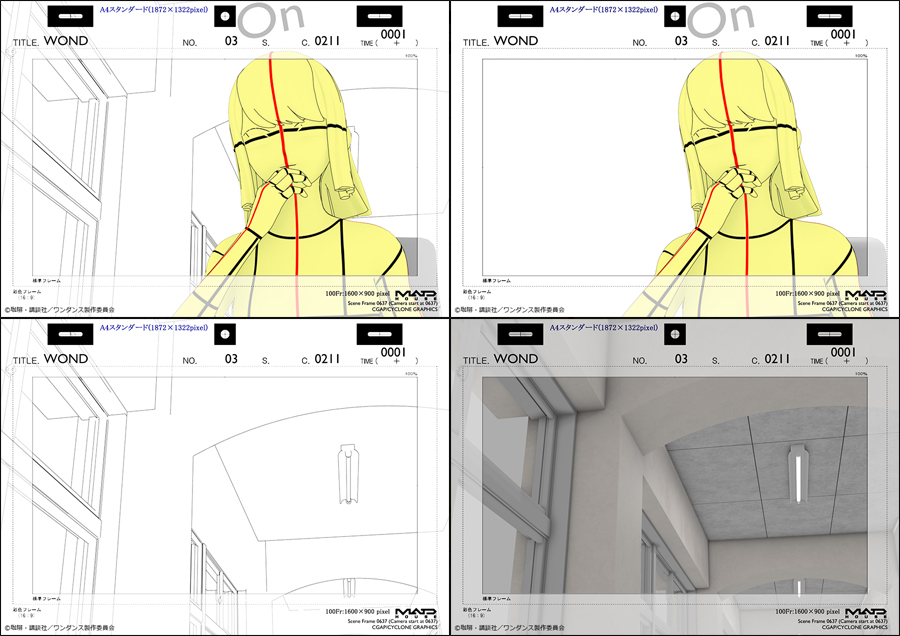
(左下)lin_bg素材/BG原図 (右下)out素材/CGBGガイド
一連のカットそれぞれにこのような素材を書き出すためにレンダリングではCompositorを使用しています。
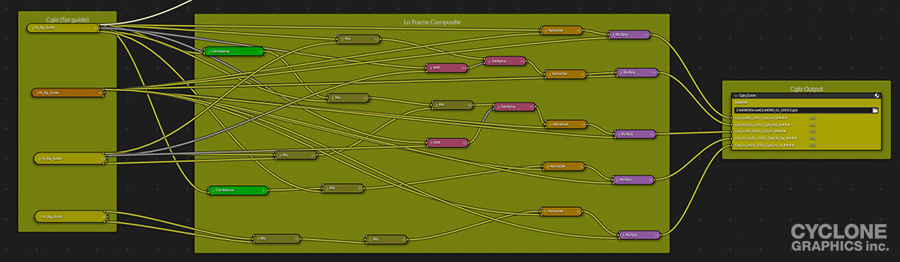
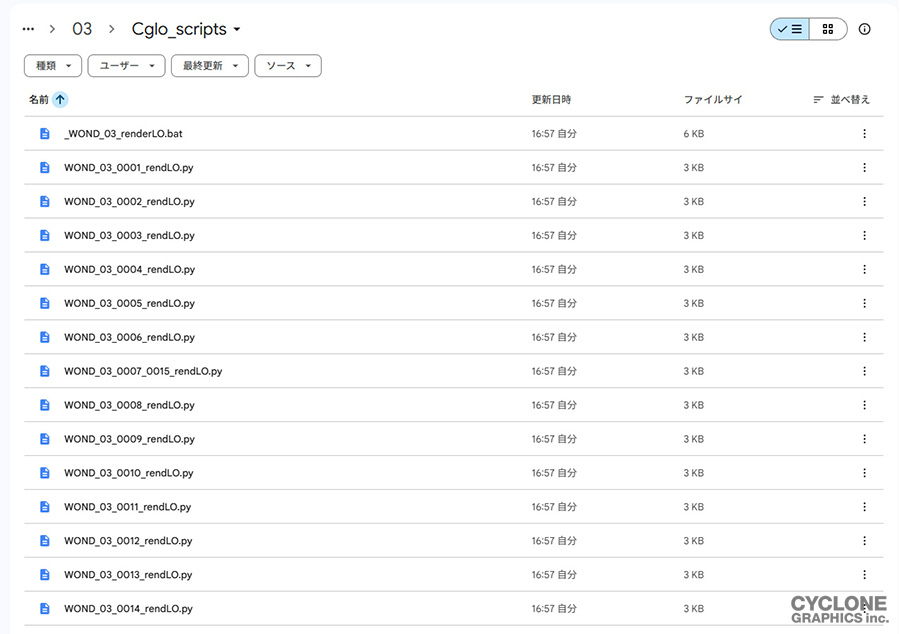
サイクロングラフィックスのパイプラインでは、Googleスプレッドシートから一連のカットをまとめてレンダリングするためのレンダリング専用のバッチファイルを自動作成し使用しています。
レンダリングしたいカットに✓を入れることで、バッチファイルを作成できる。
作成されたバッチファイル
B.レンダリング後の作画工程
作画レイアウト
演出修正
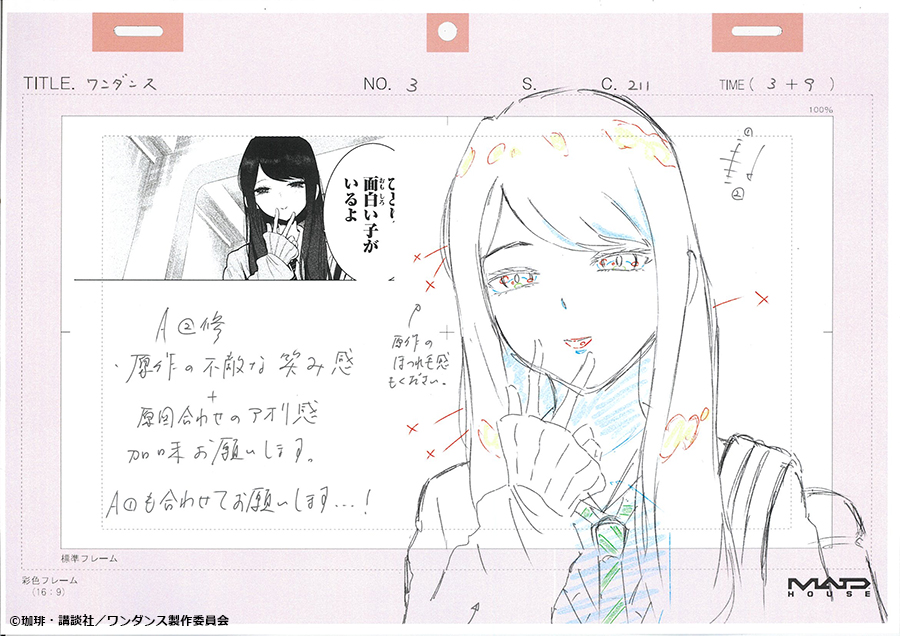
作画監督修正
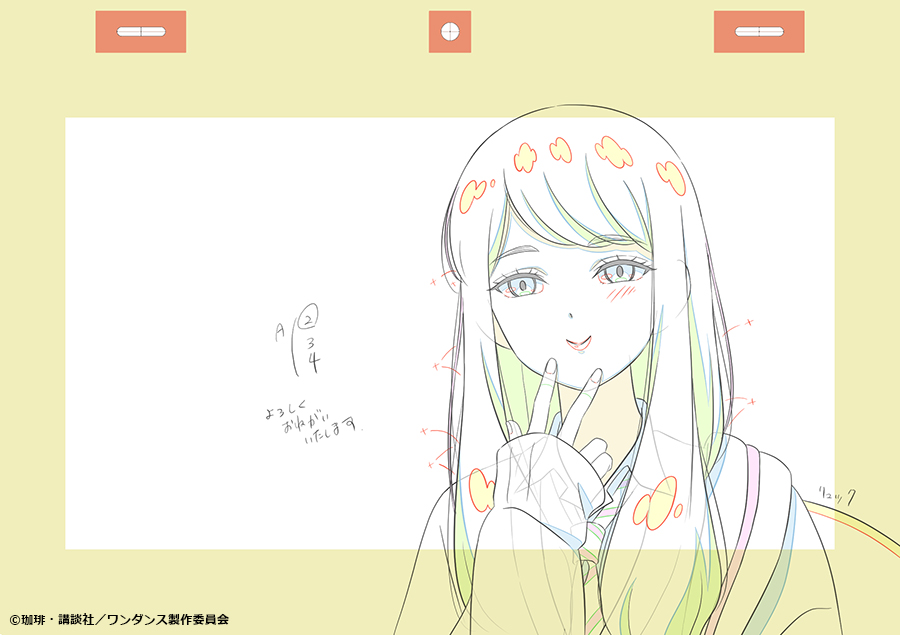
総作画監督修正
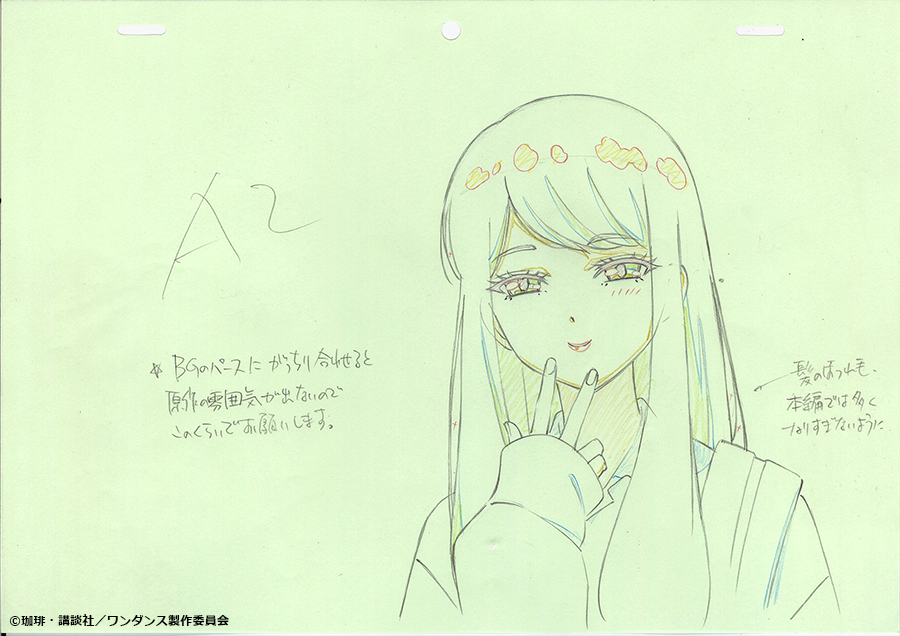
素材提供:マッドハウス(原画:菅原朋恵 様/演出:森洸貴 様/作監:竹内帆波美 様/総作監:田崎聡 様)
以上が、ワンダンスのCGLOを使った作画フローになります。
ワンダンスでは、ダンスフロアやコンテスト会場など立ち位置が決まっているうえに、時間経過により立ち位置移動が多く、平面だけでは読み取れない要素があるため、複雑なシーンが多いかもしれません。CGLOにすることにより、大勢の立ち位置や複雑な構図などを、原図として整理できるようになったと思います。
(サイクロングラフィックス・秋山)